 Русский
 English
 Українська
OpenBCI Cyton. Руководство по началу работы

Что нам нужно.
1.OpenBCI Cyton Board
2. OpenBCI WiFi shield
3. OpenBCI Золотые чашечные электроды и паста Ten20
4. Аккумулятор
5.OpenBCI GUI
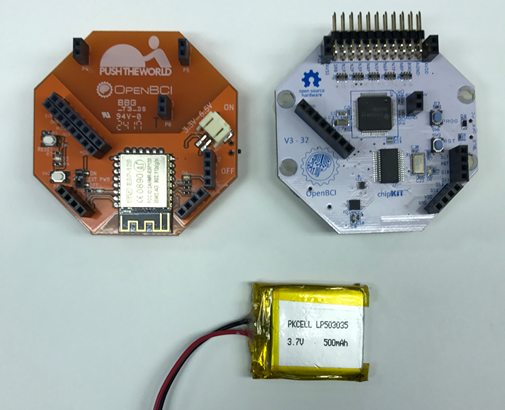
Подготовьте ваше оборудование OpenBCI
1. Убедитесь, что драйверы FTDI установлены и обновлены.
Cyton не будет работать без драйверов VCP. По этому убедитесь, что драйвер установлен.
2. Подключите аккумулятор.
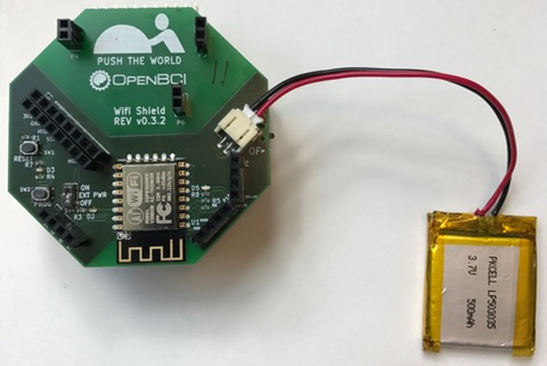
Подключите блок батареек к разъему питания как показано на рисунке.
3. Переключите плату Cyton на ПК
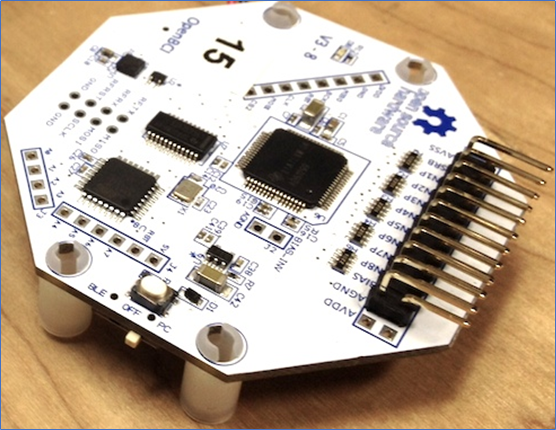
Убедитесь, что маленький переключатель на правой стороне платы переведен из положения «ВЫКЛ» в положение «ПК». Как только вы это сделаете, загорится синий светодиод. Если вы этого не сделаете, нажмите кнопку сброса слева от переключателя. Если светодиод по-прежнему не включается, убедитесь, что у вас полностью заряжен аккумулятор.
3. Подключитесь к вашей плате Cyton из GUI
WiFi Direct
Ваш WiFi Shield подключен к аккумулятору и включен. Если D2 мигает 10 раз за две секунды, устройство готово к работе!
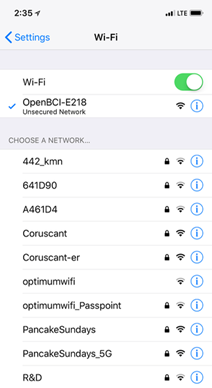
Подключите свой компьютер или телефон к WiFi Shield, присоединившись к точке доступа (или беспроводной сети, программной точке доступа), транслируемой WiFi Shield.
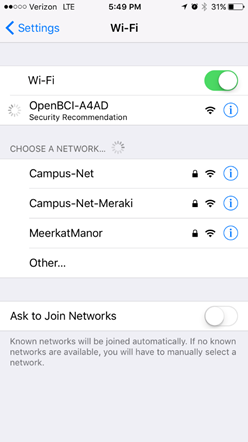
Нажмите «OpenBCI-A4AD», у вашего WiFi Shield может быть другое имя.
Ваш компьютер подключится к точке доступа WiFi Shield.
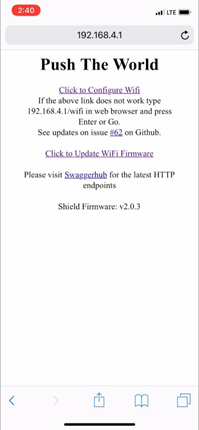
Запустите веб-браузер и перейдите на http://192.168.4.1, чтобы перейти на домашнюю страницу вашего WiFi.
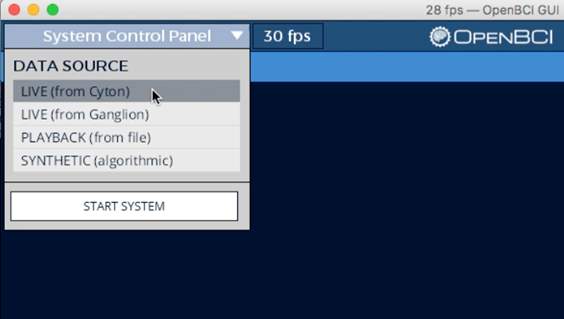
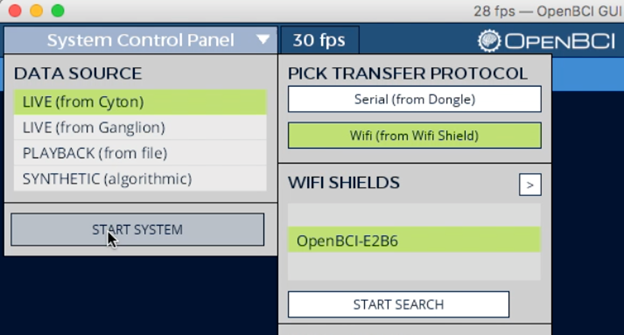
Это оно! Вы готовы передавать высокоскоростные данные с WiFi Shield! Вы можете использовать графический интерфейс OpenBCI. Выберите LIVE (from Cyton)
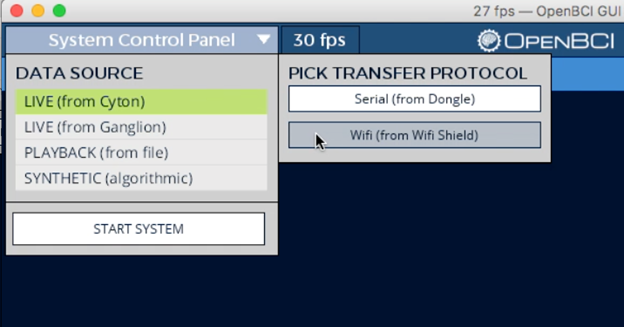
Выберите Wifi (from WiFi Shield) в качестве протокола передачи
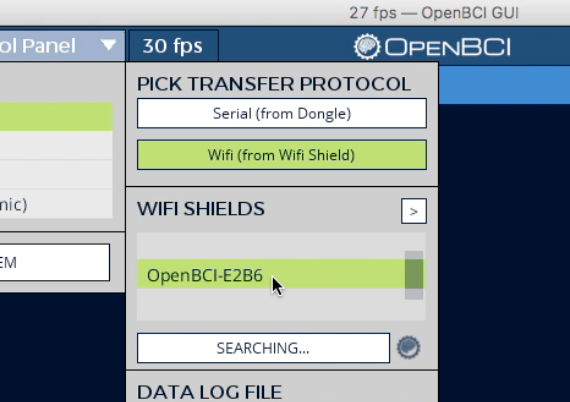
Графический интерфейс автоматически начнет поиск WiFi Shields
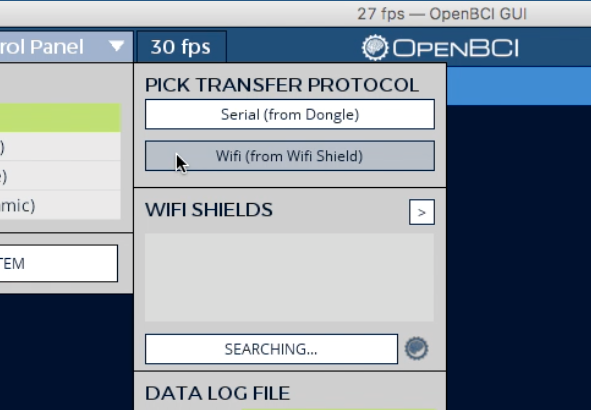
Выберите нужный WiFi Shield из выпадающего списка
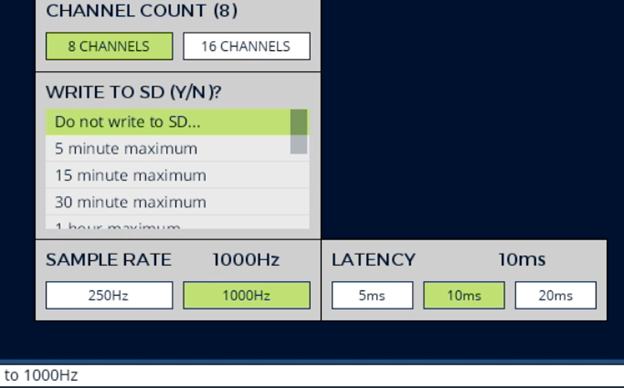
По умолчанию Cyton использует частоту дискретизации 1000 Гц с задержкой 10 мс. Для большинства современных сетей передачи данных WiFi эти настройки будут работать.
Нажмите, START SYSTEM когда будете готовы начать потоковую передачу.
4. Твой Cyton теперь жив!
Теперь, когда OpenBCI_GUI подключен к вашему Cyton, вы можете нажать Start Data Stream в верхнем левом углу.
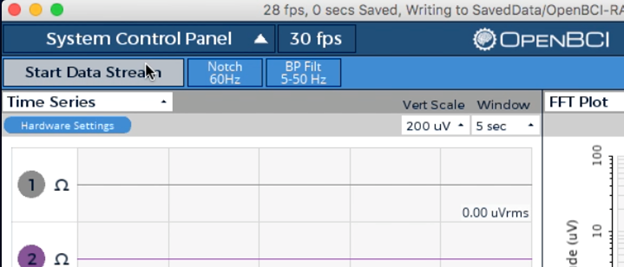
Вы должны увидеть поток данных в GUI, попробуйте провести пальцами вдоль электродных выводов в верхней части платы.
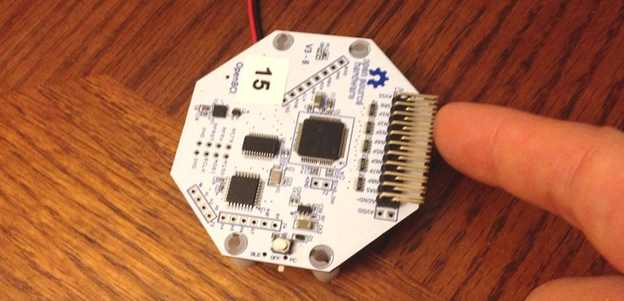
Вы должны увидеть, что 8 каналов ведут себя хаотично в ответ на прикосновение к контактам, и все точки графика FFT в правом верхнем углу должны мгновенно сместиться вверх.
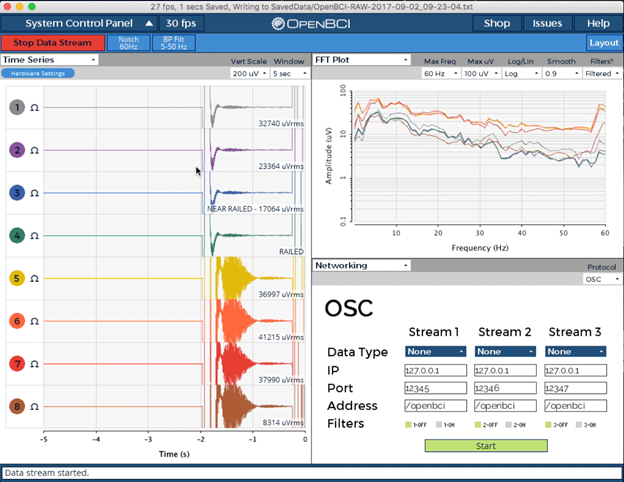
Если это так, поздравляю; Теперь вы подключены к вашей плате Cyton. Пришло время увидеть мозговые волны!
5 первый эксперимент
В этой быстрой демонстрации мы покажем вам, как настроить 3 канала электрофизиологических данных, которые показывают активность вашего сердца (ЭКГ или ЭКГ), мышечную активность (ЭМГ) и активность мозга (ЭЭГ)!
- Что тебе нужно
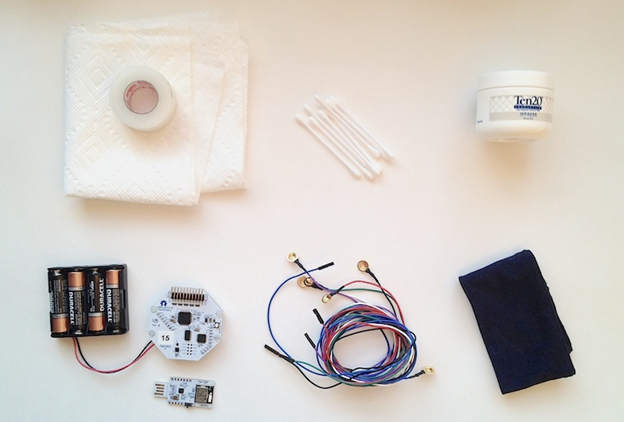
Необходимо:
- Ten20 проводящая электродная паста (или другой проводящий электродный гель)
- Ваша плата Cyton, WiFi shield, батарейный блок.
- Электроды
Необязательный:
- Бумажные полотенца для уборки лишней пасты Ten20
- Медицинская лента (или другая лента) для придания электродам дополнительной устойчивости
- Ушные тампоны для очистки пасты от электродов, когда вы закончите
5.2 Подключите ваши электроды к OpenBCI
Подсоедините электродные провода к вашей плате Cyton, как показано ниже.
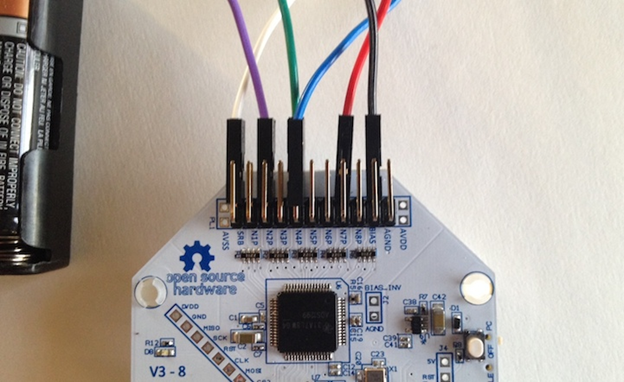
| Цвет провода электрода | Cyton Board Pin |
| белый | SRB2 (нижний контакт SRB) |
| черный | нижний контакт BIAS |
| пурпурный | 2N (нижний контакт N2P) |
| зеленый | 4N (нижний контакт N4P) |
| синий | 4P (верхний контакт N4P) |
| красный | 7N (нижний контакт N7P) |
Белый и черный электроды всегда должны подключаться к выводу SRB2 и нижнему выводу BIAS. Кроме того, зеленый и синий провода должны быть подключены к двум контактам одного и того же канала (например, 4N и 4P). Но фиолетовый, красный и зеленый / синий провода могут быть подключены к любому из N1P через каналы N8P. Мы решили использовать каналы 2, 4 и 7 для этого урока.
Ниже представлен вид в перспективе электродных входов, с которыми мы работаем:
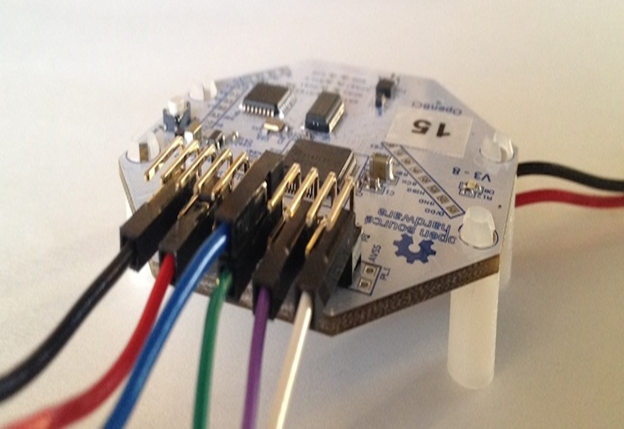
- Подсоедините электроды к голове и телу.
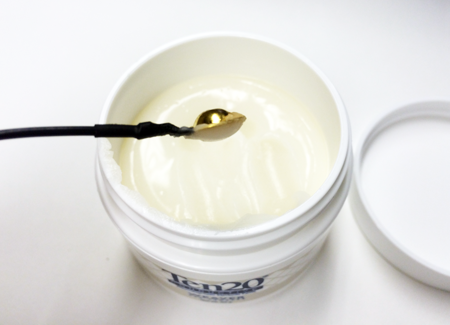
а) Нанесите пасту на электроды как показано на рисунке. Используйте бумажную салфетку или салфетку, чтобы удалить излишки пасты.
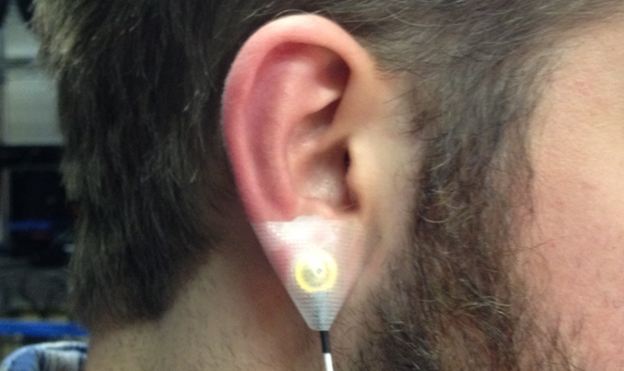
б) Прикрепите электрод к мочке уха.
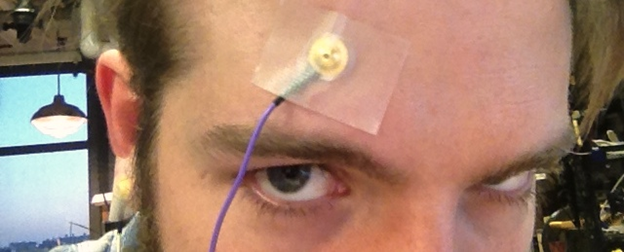
c) Выполните ту же процедуру для фиолетового электрода и прикрепите его на лоб на 1.5 см выше левой брови.
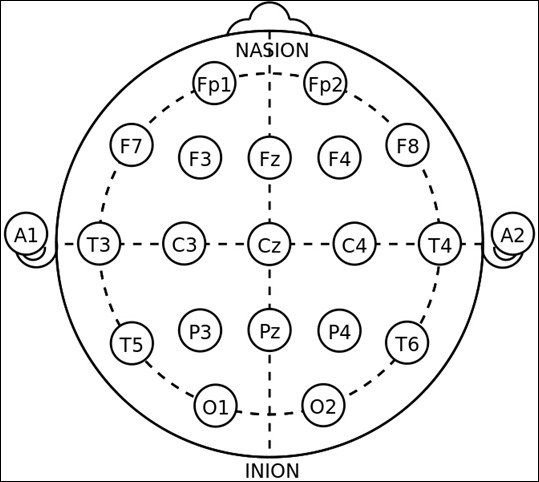
Это расположение электрода Fp2 в системе 10-20 . Системный международный стандарт 10-20 для размещения электродов в контексте ЭЭГ.
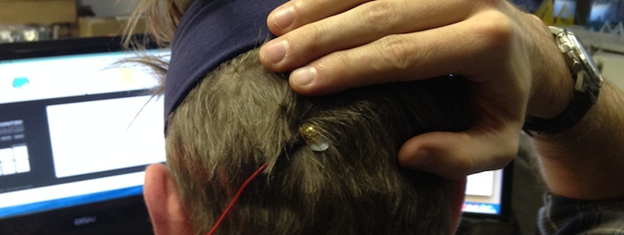
d) Теперь следуйте той же процедуре для красного электрода и поместите его на затылок, на 1.5 см выше иниона (как видно на системе 10-20) и на 1.5 см левее.
Примечание: чтобы сделать это, отведите волосы в сторону и убедитесь, что электрод вложен как можно глубже, а электродная паста создает надежную проводящую связь между кожей головы и электродом.

e) Теперь выполните ту же процедуру, что и в шаге 2 выше, чтобы наложить черный электрод на другую мочку уха (либо А1, либо А2 из системы 10-20). Черный электрод подключен к выводу BIAS, который используется для шумоподавления.
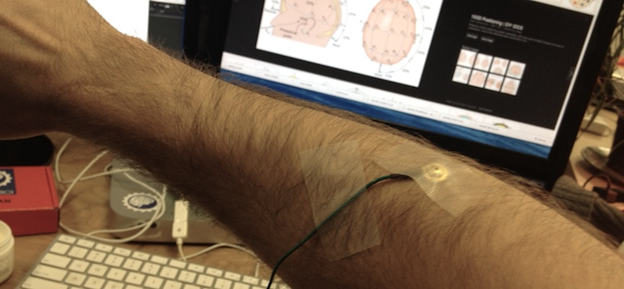
е) Теперь подключите зеленый электрод к правому предплечью, где-то вверху мышцы, которую вы можете легко сократить.
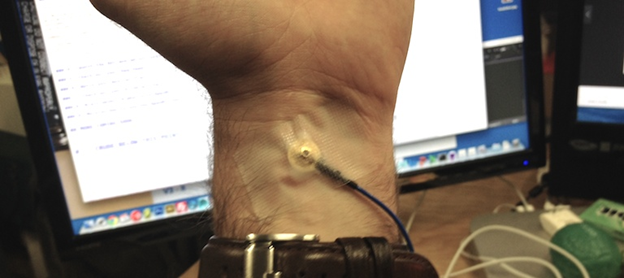
ж) Наконец, подключите синий электрод к запястью на противоположной руке с зеленым электродом. Синий электрод будет служить электродом сравнения для зеленого электрода.
5.4 Запустите графический интерфейс и настройте параметры канала.
a) Если ваш OpenBCI GUI еще не запущен, запустите его и настройте режим DATA SOURCE на LIVE (из Cyton) и Wifi. Выберите вашу Cyton board из списка устройств, установите Channel Count на 8 и нажмите START SYSTEM.
б) Нажмите START DATA STREAM, чтобы начать потоковую передачу данных. Вы должны увидеть живые данные из вашего тела (и неподключенные каналы), на левой стороне графического интерфейса.
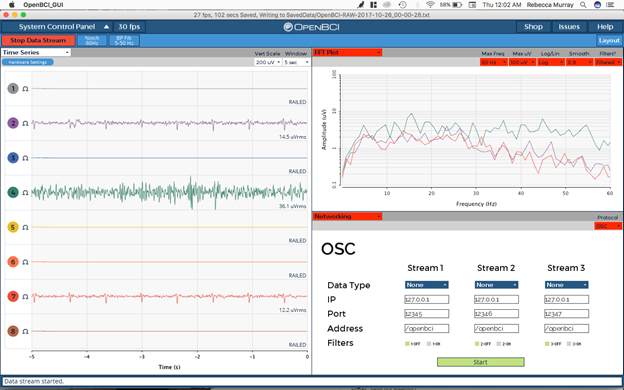
в) Теперь мы собираемся отключить каналы, которые мы не используем. Сделайте это, нажав круглые кнопки с номерами каналов за пределами левой стороны Time Series. Каждый раз, когда вы выключаете канал, канал будет показывать пачку сигнала, а затем устанавливается на 0 мВ.
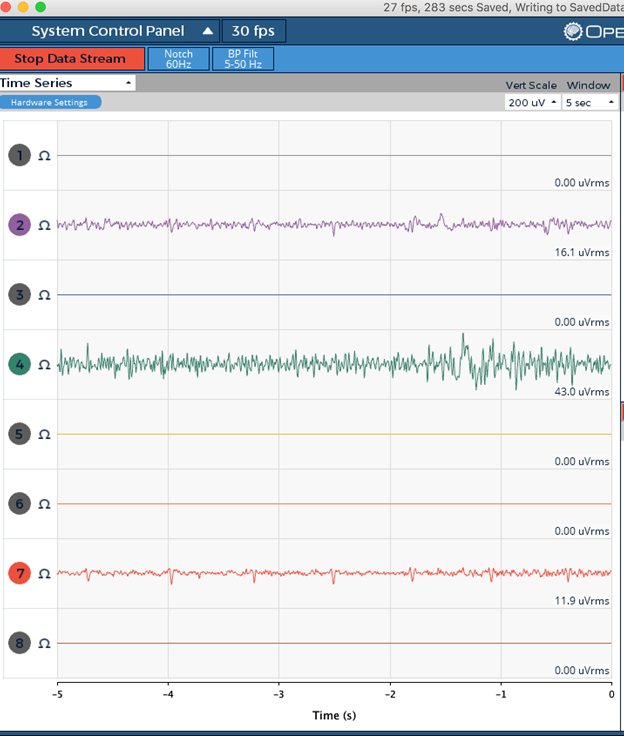
Мы используем только каналы 2, 4 и 7, поэтому отключите все остальные каналы. Вы также можете выключить каналы с помощью сочетаний клавиш (1-8). Включите их обратно с помощью [SHIFT] + 1-8.
e) Теперь пришло время оптимизировать настройки канала вашей платы Cyton для этой настройки. Нажмите Hardware Settings кнопку над дисплеем осциллографа данных, и вместо Time Series должен появиться массив кнопок :
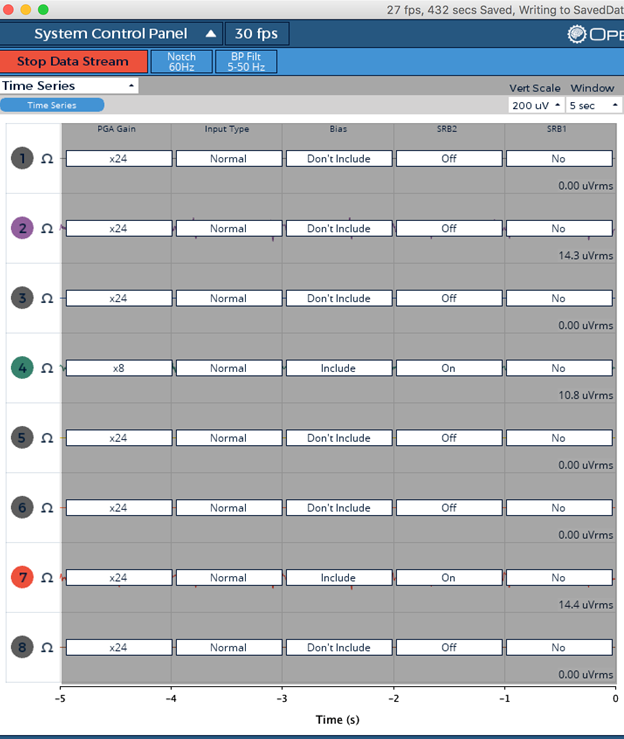
При деактивации каналов 1, 3, 5, 6 и 8 эти каналы автоматически удалялись из BIAS и SRB2, чтобы не мешать сигналу. Осталось только обновить канал 4, который мы используем для EMG и EKG. Начните с нажатия кнопки PGA Gain для канала 4, пока он не будет установлен на x8. Затем удалите его из BIAS и SRB2. Причина, по которой мы это делаем, заключается в том, что значения uV для EMG и EKG намного больше (и их легче воспринимать), чем сигналы EEG на каналах 2 и 7. В результате мы хотим предотвратить влияние канала 4 на синфазный шум, а также удалить его из опорного канала ЭЭГ (SRB2).
ё) После обновления этих настроек, нажмите Time Series кнопку еще раз, и ваш Time Series должен выглядеть примерно так, как показано на рисунке ниже:
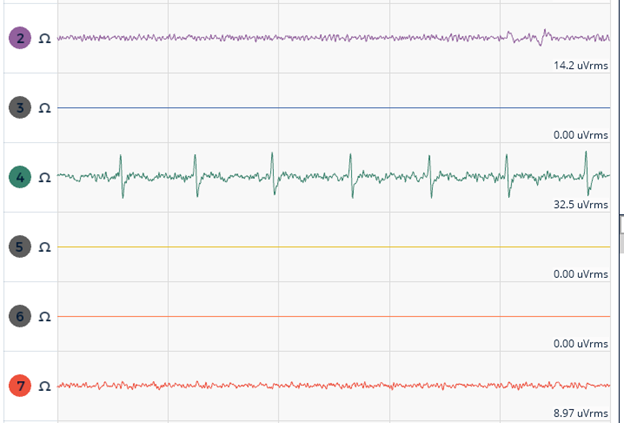
Обратите внимание, что вы больше не видите артефакты сердцебиения в каналах 2 и 7. Кроме того, сигнал сердцебиения в канале 4 должен быть более устойчивым, больше похож на типичный сигнал ЭКГ.
5. Минимизация шума
Так что есть большая вероятность, что ваша текущая настройка не показывает чистые данные, как на скриншотах выше. Есть несколько возможных причин для этого. Мы пройдем их устранение здесь.

Избавиться от шума переменного тока
Избавьтесь от 60 Гц (или 50 Гц, если вы находитесь в Европе или в любой стране, которая работает на энергосистеме 50 Гц). OpenBCI имеет встроенный режекторный фильтр, который отлично справляется с устранением шума 60 Гц. Вы можете настроить режекторный фильтр на 50 Гц, нажав кнопку «Notch 60 Гц». Кроме того, если ваша плата Cyton находится на столе с какими-либо сетевыми шнурами или устройствами, подключенными к сетевой розетке, переместите его в место, где нет электронных устройств. Это резко снизит влияние переменного тока (AC) на ваш сигнал.
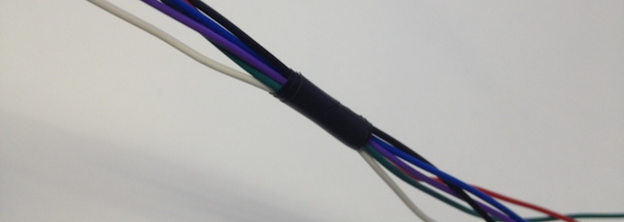
5.5 Стабилизировать ваши электроды
Убедитесь, что ваши электродные кабели устойчивы. Если вы встряхнете электроды, свисающие с головы / тела, вы заметите, что это сильно влияет на сигналы. Этот шум при движении может быть значительно уменьшен при использовании «активных» электродов, но при использовании «пассивных» электродов, поставляемых с стартовым комплектом электродов, вы должны оставаться неподвижными во время использования системы, чтобы получить корректный сигнал.
6 Проверьте электрические сигналы вашего тела!
Поздравляем! Если вы зашли так далеко, наконец-то пришло время проверить электрофизиологические сигналы вашего организма!
6.1 Проверьте свою сердечную деятельность (ЭКГ)
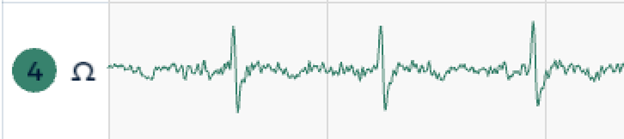
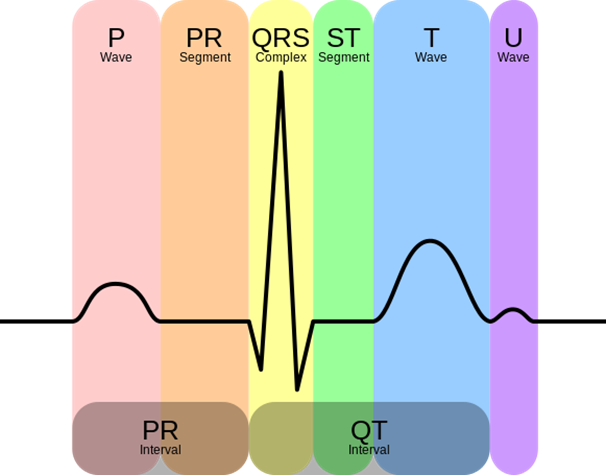
Канал 4 в графическом интерфейсе должен теперь производить хорошую устойчивую последовательность импульсов. Это Ваше сердце бьется! Попробуйте делать медленные глубокие вдохи и посмотрите, как это влияет на ваш сердечный ритм. Если вы посмотрите внимательно, вы можете заметить, что ваше сердце бьется быстрее при вдохе и медленнее при выдохе.
6.2 Проверьте влияние мышечной деятельности (ЭМГ)

Теперь попробуйте согнуть свое предплечье или любую мышцу, на которую вы положили зеленый электрод. Вы должны увидеть высокоамплитудный высокочастотный сигнал, введенный в канал 4. Это электрический потенциал, создаваемый Вашими мышцами!
Если вы снова расслабите мышцы, вы увидите, как сигнал канала 4 возвращается к сердцебиению (только ЭКГ). На рисунке справа показан этот переход. Когда вы напрягаете мышцы, электрод одновременно улавливает ЭМГ и ЭКГ. После того, как вы расслабите мышцы, высокочастотный сигнал исчезнет, и вы сможете увидеть только ЭКГ.
6.3 Моргание глаз и сжимание челюсти (больше ЭМГ)
Теперь моргните несколько раз. Каждый раз, когда вы моргаете, вы должны видеть сильный импульс ЭЭГ-ДАННЫХ. Это должно быть наиболее заметно в канале 2, канал для электрода прямо над вашим глазом! Этот импульс является результатом работы мышц лба, которые заставляют ваши глаза моргать.
Теперь попробуйте сжать челюсть. Вы должны увидеть сильный импульс в обоих каналах 2 и 7. Каждый раз, когда вы сжимаете челюсть, вы подаете сильный EMG-сигнал в любые электроды на коже головы.
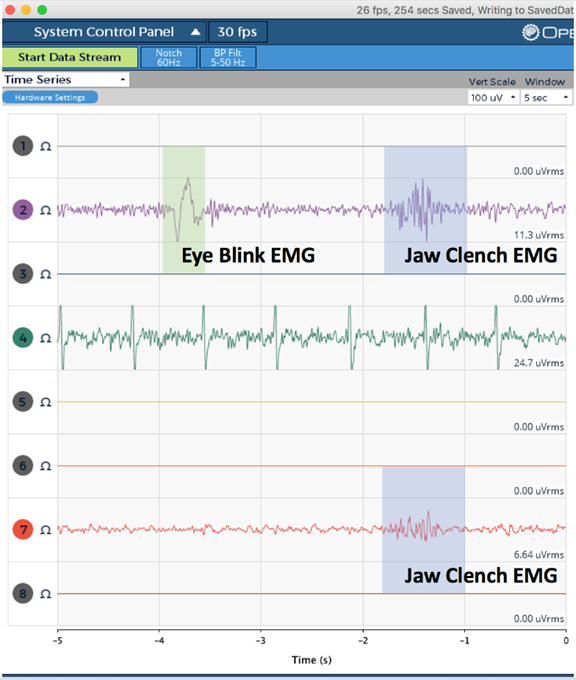
На фото выше вы можете видеть, как эти сигналы выглядят, зеленая выделенная область показывает моргание одного глаза. Две синие секции показывают длительный период сжимания челюсти.
Интересно отметить,
что эти сигналы не улавливаются в канале 4. Это связано с тем, что канал 4 отслеживает
только разность потенциалов по всему телу – от правого предплечья до левого
запястья.
6.4 Альфа-мозговые волны (ЭЭГ)
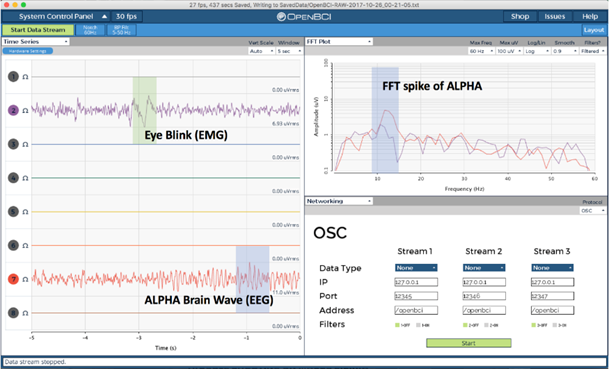
Теперь, чего мы все ждали … давайте проверим некоторые мозговые волны!
Во-первых, отключите канал 4, чтобы вы смотрели только на каналы ЭЭГ (2 и 7).
Желательно проводить эксперимент с другом.
Так уж сложилось, что самый простой способ сознательно создавать мозговые волны – это закрыть глаза. Когда вы делаете это, ваша затылочная доля (часть вашего мозга, отвечающая за обработку визуальной информации) переходит в состояние альфа-волны с частотой 7,5-12,5 Гц. Альфа-волны – самый сильный сигнал мозга! Исторически сложилось так, что они представляют деятельность зрительной коры в состоянии ожидания.
Как только вы закроете глаза, попросите друга нажать клавишу «m» на клавиатуре, чтобы сделать снимки экрана. Скажите ему или ей подождать, пока на графике быстрого преобразования Фурье (FFT), появится сильный альфа-всплеск. Пик должен быть где-то между 7,5-12,5 на оси X графика FFT, что указывает на сильное присутствие волн в этом диапазоне частот.
После того, как вы сделали несколько хороших скриншотов, откройте .JPG и посмотрите. Примечание. Снимки экрана находятся в корневом каталоге вашего приложения или в каталоге OpenBCI_GUI.
Вы заметите, что самые сильные альфа-волны должны появляться в канале 7, O2 (O обозначает затылочный) электрод на затылке. Если вы определили свои альфа-волны, поздравляю! Теперь вы видели свои первые мозговые волны с OpenBCI!

Вам также может понравиться

Летняя школа Evoemo 2019

Итоги Нейрохакатона
